
proAudio: RMS-Buchungsanfragen mit wenigen Klicks versenden
Teil 8: Direkter RMS-Export
Radiokampagne fertig geplant? Dann geht es an die Buchung. Mit der neuen RMS-Exportfunktion in LEADING Media proAudio wird auch dieser Arbeitsschritt deutlich einfacher: Statt CSV-Dateien manuell zusammenzustellen und Buchungsdetails in eine E-Mail zu übertragen, bereitet proAudio die benötigten Dateien und Informationen automatisch für den Versand an RMS auf.
Bisher: CSV exportieren, E-Mail schreiben, Buchungsdetails ergänzen
Wer regelmäßig Radiokampagnen plant, kennt den Ablauf: Die Kampagne ist fertig, alle Sender, Zeiträume und Buchungsvolumina stehen fest. Jetzt müssen die Buchungswünsche an den Vermarkter übermittelt werden.
Bisher bedeutete das bei RMS-Buchungen: CSV-Dateien oder Streupläne aus LEADING Media exportieren, die passende E-Mail vorbereiten und alle relevanten Buchungsinformationen ergänzen.
Gerade bei Kampagnen mit mehreren RMS-Kombis war das mit zusätzlichem Aufwand verbunden.
Mit der neuen RMS-Exportfunktion in proAudio wird dieser Prozess wesentlich einfacher.
So funktioniert der neue RMS-Export
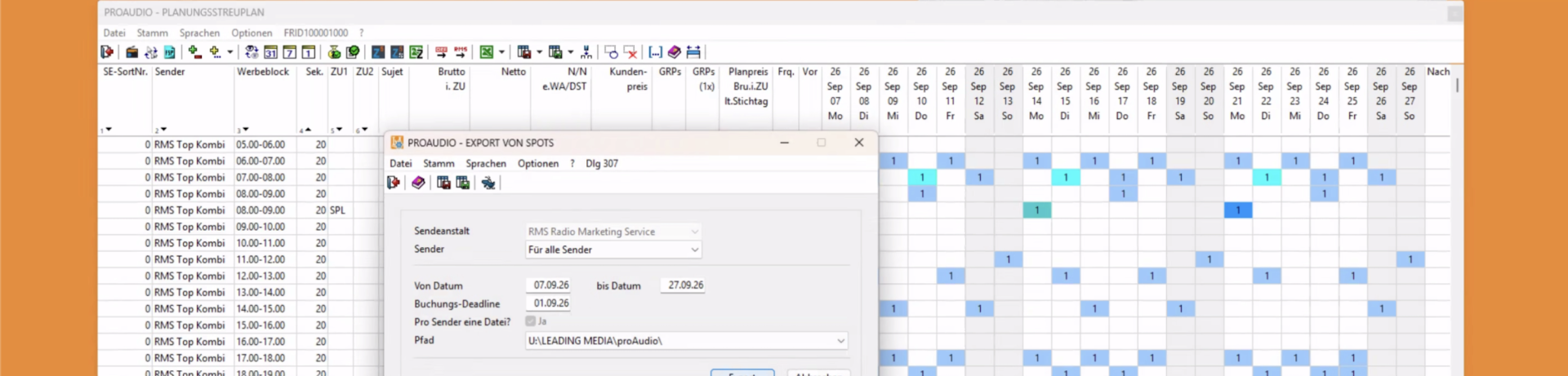
Die neue Funktion ist direkt in LEADING Media proAudio integriert und lässt sich nach Abschluss der Radioplanung über den RMS-Button aufrufen.
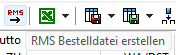
Die wichtigsten Angaben sind bereits vorausgefüllt. Bei Bedarf können Sie die Auswahl individuell anpassen.
1. RMS-Kombis auswählen
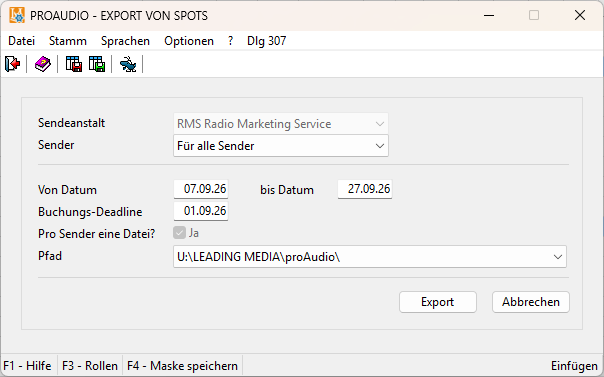 Standardmäßig können alle geplanten RMS-Kombis berücksichtigt werden.
Sie möchten nur eine bestimmte Kombi buchen oder haben einen Teil Ihrer Kampagne bereits übermittelt? Dann wählen Sie einfach die gewünschten Kombis aus.
2. Buchungszeitraum festlegen
Der geplante Kampagnenzeitraum wird automatisch übernommen.
Falls Sie nur einen Teilzeitraum übermitteln möchten, können Sie das Von- und Bis-Datum entsprechend anpassen.
3. Buchungsdeadline angeben
Zusätzlich steht ein eigenes Feld für die Buchungsdeadline zur Verfügung. Damit teilen Sie RMS mit, bis wann Sie die verbindliche Buchungsbestätigung benötigen.
4. Export starten
Mit einem Klick auf „Export“ erstellt proAudio die benötigten Buchungsdateien.
Für jede ausgewählte RMS-Kombi wird eine eigene Datei erzeugt – entsprechend den Anforderungen von RMS.
5. RMS-Kontakte auswählen
Die RMS-Kontakte sind in den Stammdaten von LEADING Media beim Rechnungsaussteller hinterlegt.
Beim RMS-Export können Sie direkt auf diese gespeicherten Kontakte zugreifen oder bei Bedarf weitere Kontakte erfassen.
Die ausgewählten E-Mail-Adressen werden automatisch in das „An“-Feld der vorbereiteten Buchungs-E-Mail übernommen.
6. E-Mail vorbereiten und versenden
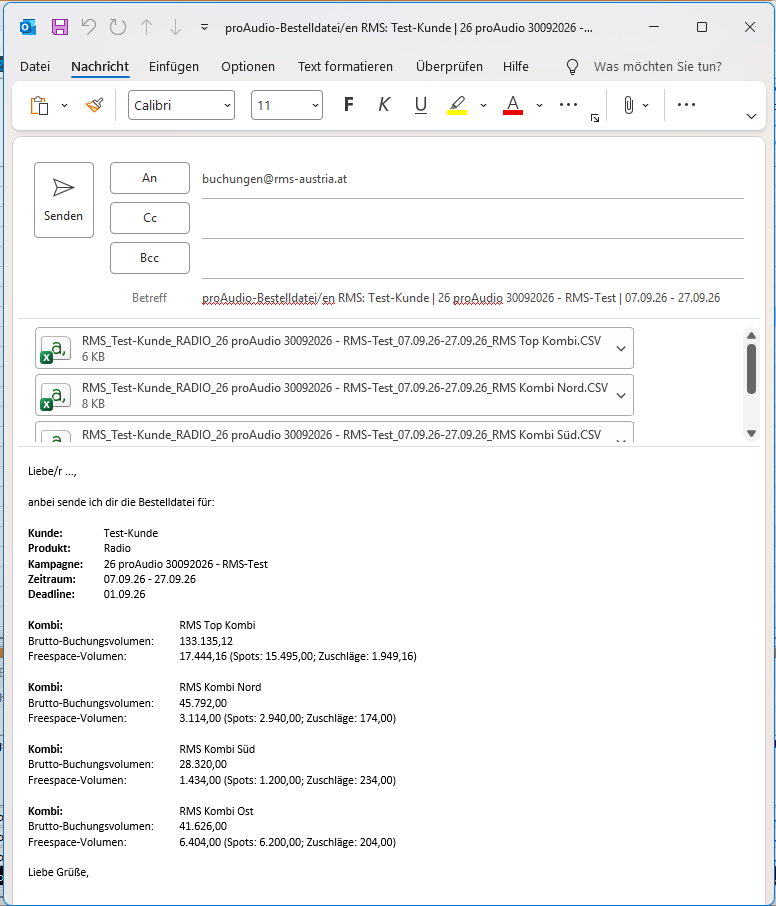 Nach dem Export wird automatisch eine vorbereitete E-Mail geöffnet.
Darin sind die relevanten Buchungsinformationen bereits enthalten, inklusive der erstellten Dateien.
Sie müssen die Buchungsdetails also nicht mehr einzeln zusammensuchen oder manuell in die Nachricht übertragen.
Alle wichtigen Buchungsinformationen automatisch in der E-Mail
Besonders praktisch ist, dass proAudio nicht nur die Exportdateien erstellt, sondern auch die dazugehörige E-Mail mit den relevanten Informationen vorbereitet.
Dazu gehören unter anderem:
- Kampagne und Buchungszeitraum
- gewünschte Buchungsdeadline
- einzelne RMS-Kombis
- Buchungsvolumen je Kombi
- Freepace-Volumen
- Aufschlüsselung nach Spots und Zuschlägen
- zugehörige Buchungsdateien als Anhänge
Damit stehen die Informationen für die weitere Bearbeitung bei RMS übersichtlich zur Verfügung.

Sehen Sie selbst, wie einfach der RMS-Export funktioniert
In unserem kurzen Screencast zeigen wir Ihnen Schritt für Schritt, wie Sie RMS-Kombis auswählen, Buchungszeiträume festlegen und die fertigen Buchungsunterlagen inklusive E-Mail erstellen.